Instalacja — Tryb Zbiorowy
Zarządzasz grupą kierowców i chcesz jedną kasę fiskalną w biurze, na której kierowcy będą wystawiać paragony zdalnie. Postępuj zgodnie z poniższymi krokami.
Część I — Rejestracja i konfiguracja konta
Rejestracja na kasa.tiskel.com
Uruchom stronę kasa.tiskel.com na dowolnej przeglądarce.
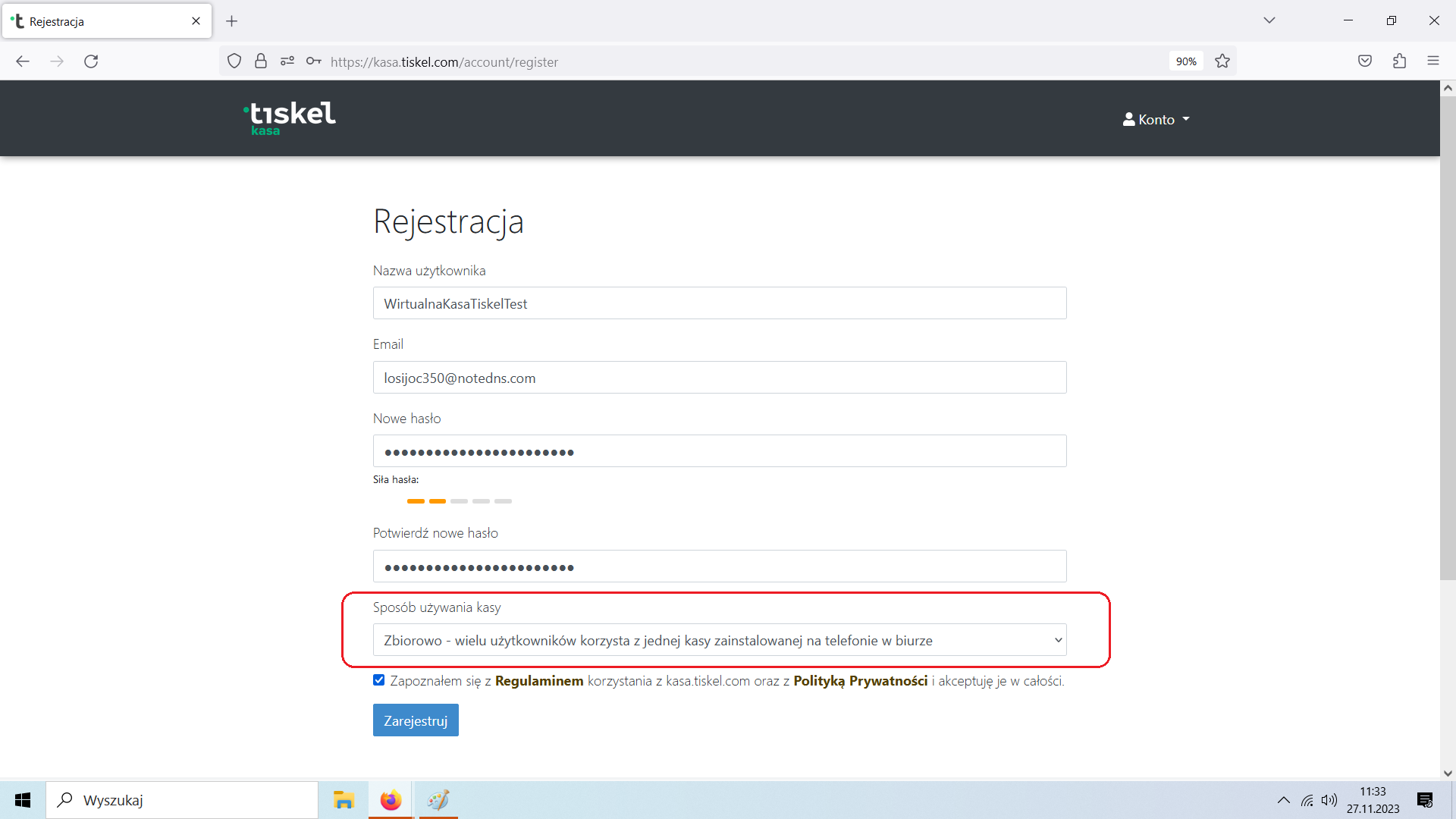
Zarejestruj się i załóż nowe konto. Pamiętaj, aby wybrać Zbiorowy tryb używania kasy.
Uwierzytelnienie i logowanie
Po rejestracji uwierzytelnij konto, korzystając z wysłanego systemowo e-maila.
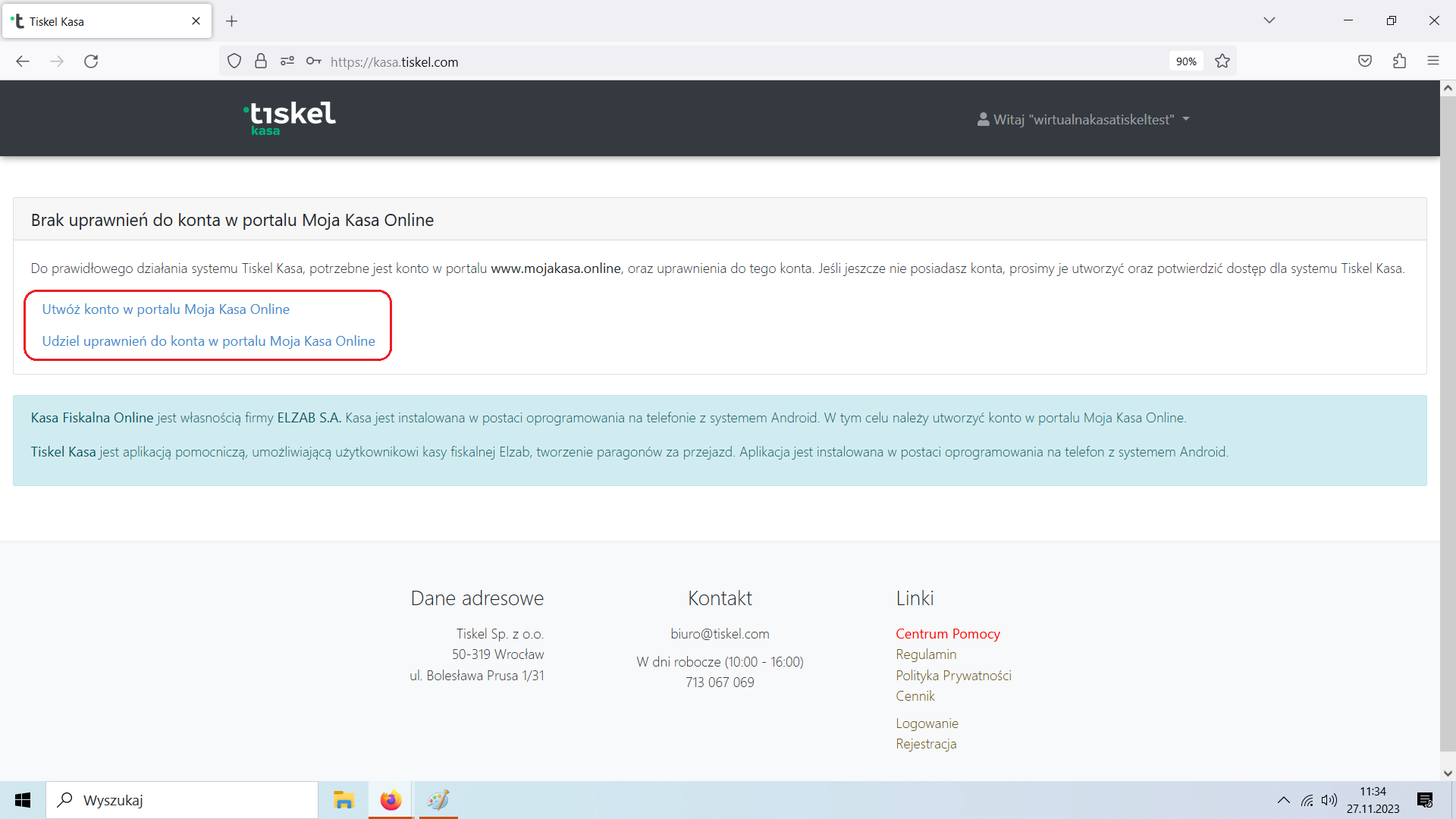
Po poprawnej rejestracji oraz logowaniu w kasa.tiskel.com, w zakładce o tytule "Brak uprawnień do konta w portalu Moja Kasa Online" znajdziesz 2 kroki do wykonania.
Założenie konta w Moja Kasa Online
Kliknij pierwsze (górne) dostępne polecenie: "Utwórz konto w portalu Moja Kasa Online".
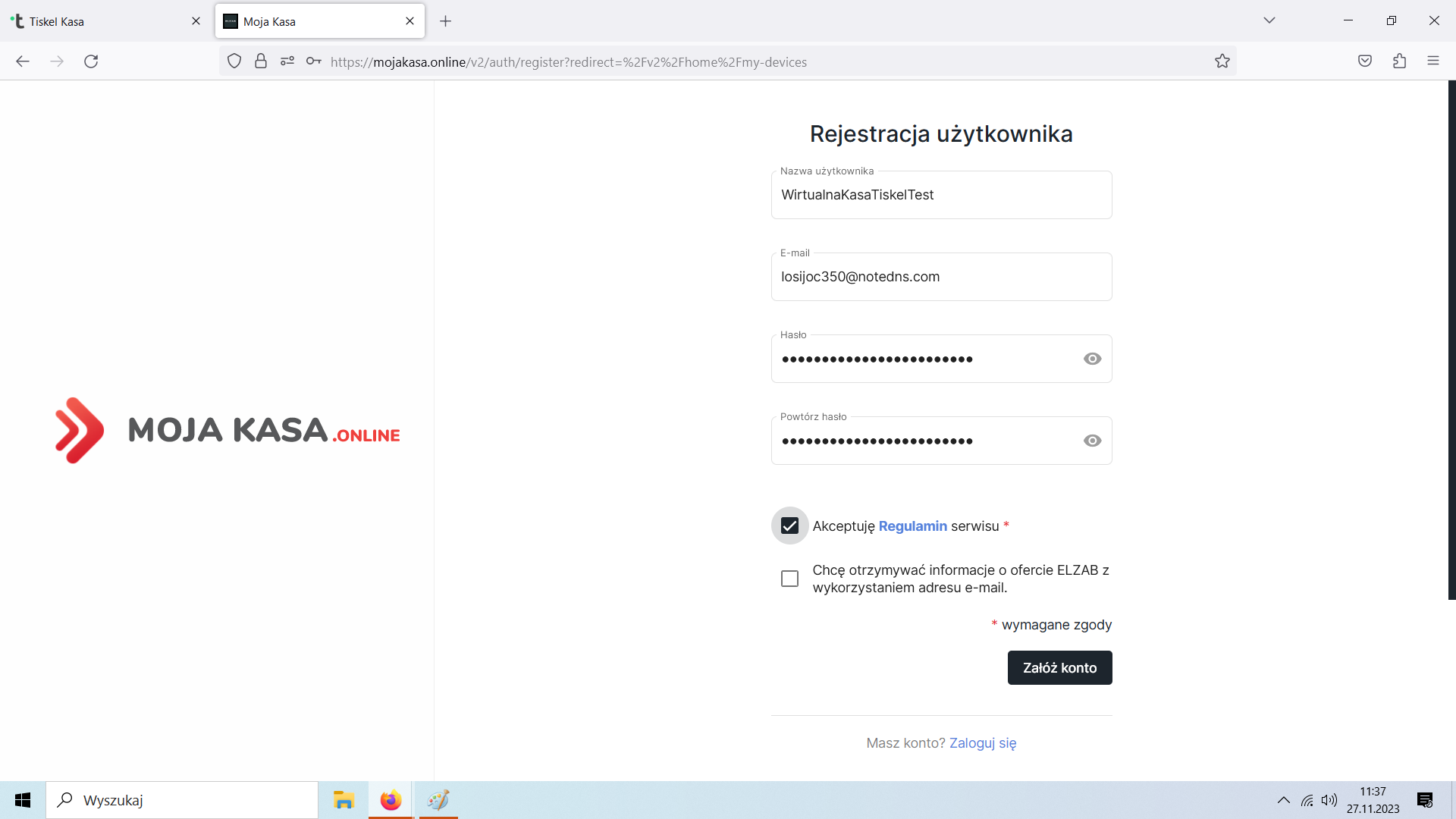
Zostaniesz przekierowany na mojakasa.online/v2/auth/register.
Zarejestruj się na powyższej stronie i uwierzytelnij adres e-mail.
Udzielenie uprawnień
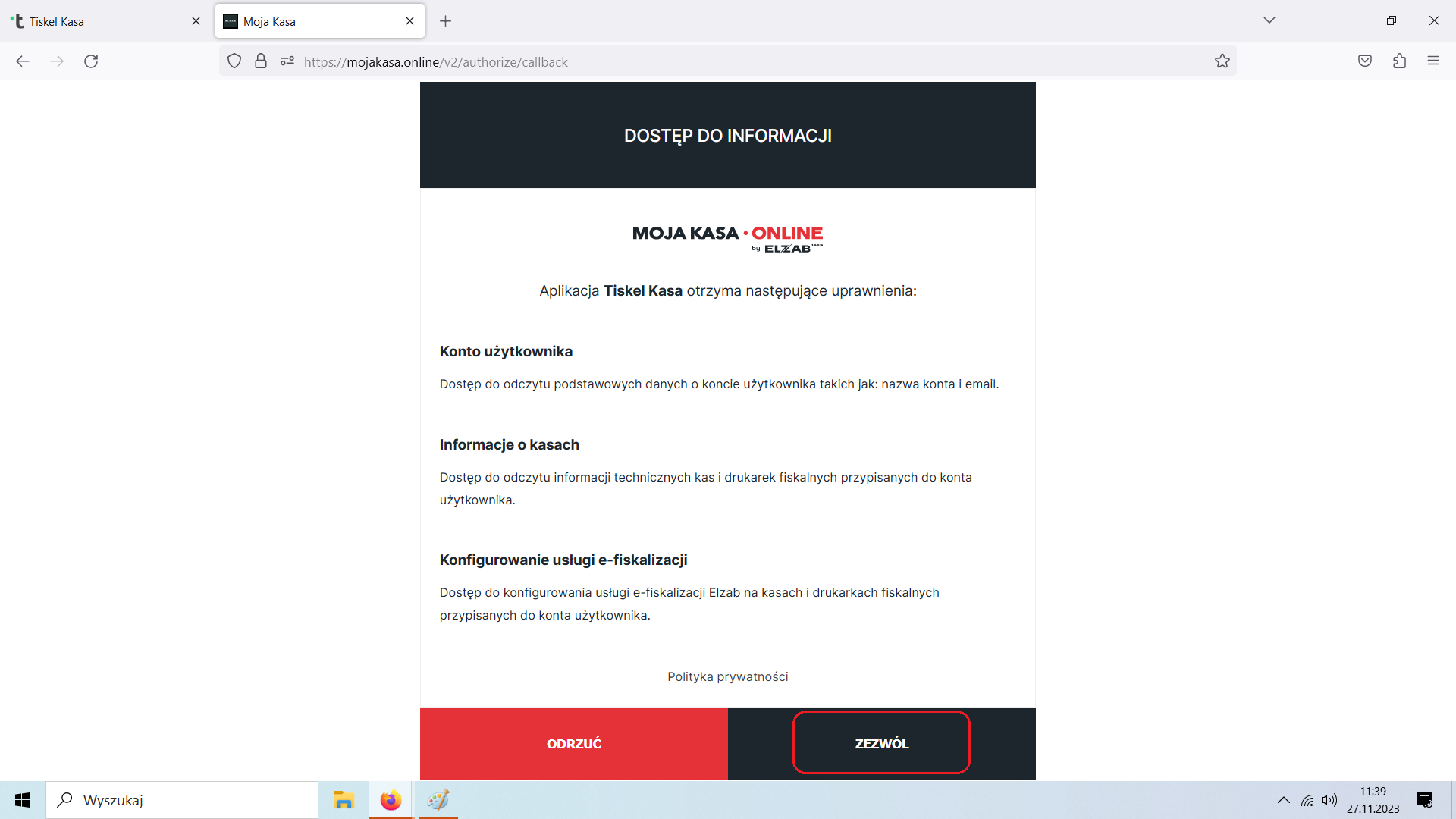
Kliknij drugie (dolne) dostępne polecenie: "Udziel uprawnienia do konta w portalu Moja Kasa Online".
Kliknij przycisk "Zezwól".
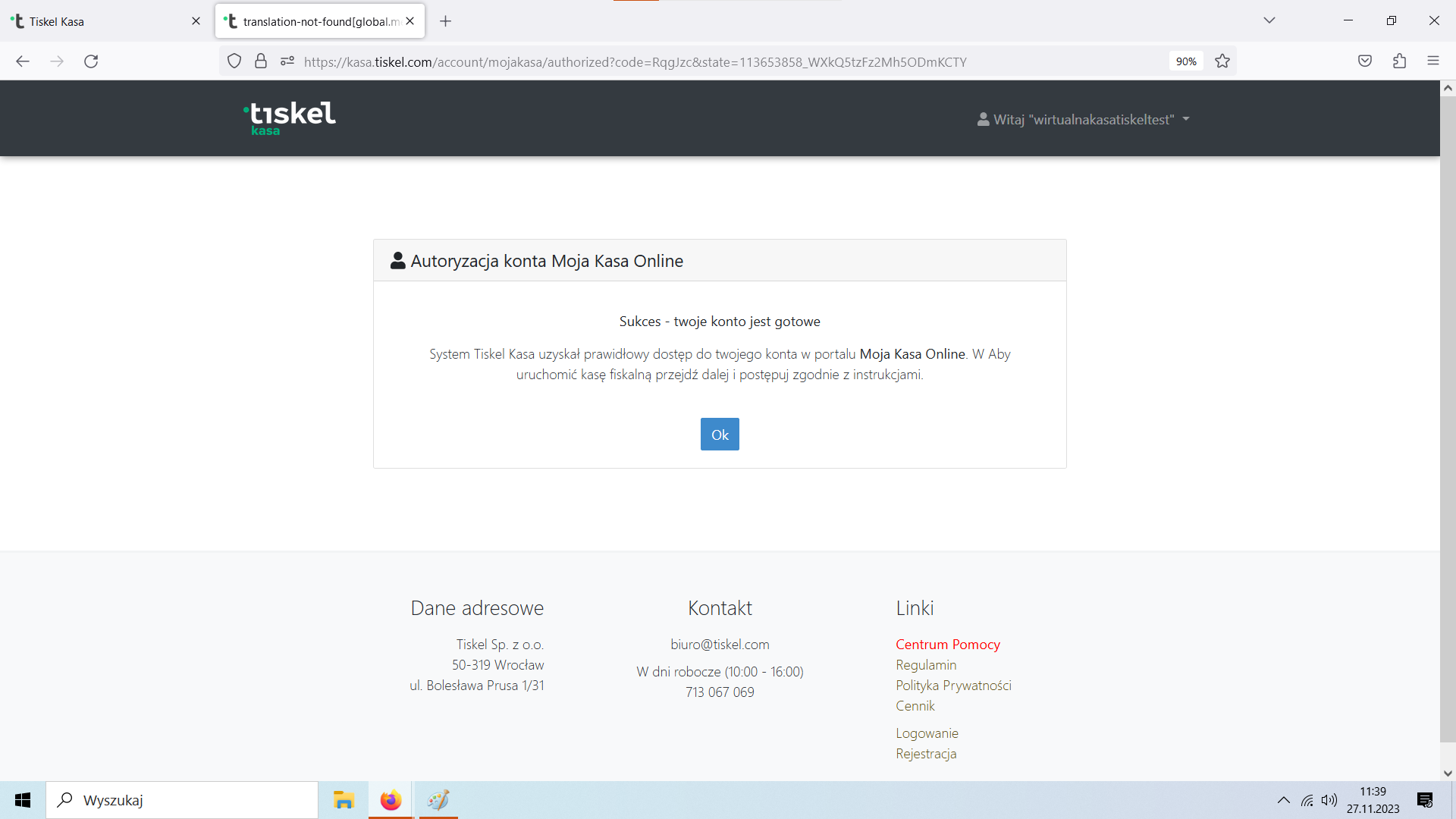
Gotowość konta
Otrzymasz powiadomienie o sukcesie i gotowości konta.
Dodaj Kasy i Terminale
Przykład: mam 20 kierowców, którzy będą wystawiać rachunki na swoich urządzeniach poprzez jeden egzemplarz kasy zlokalizowanej w moim biurze.
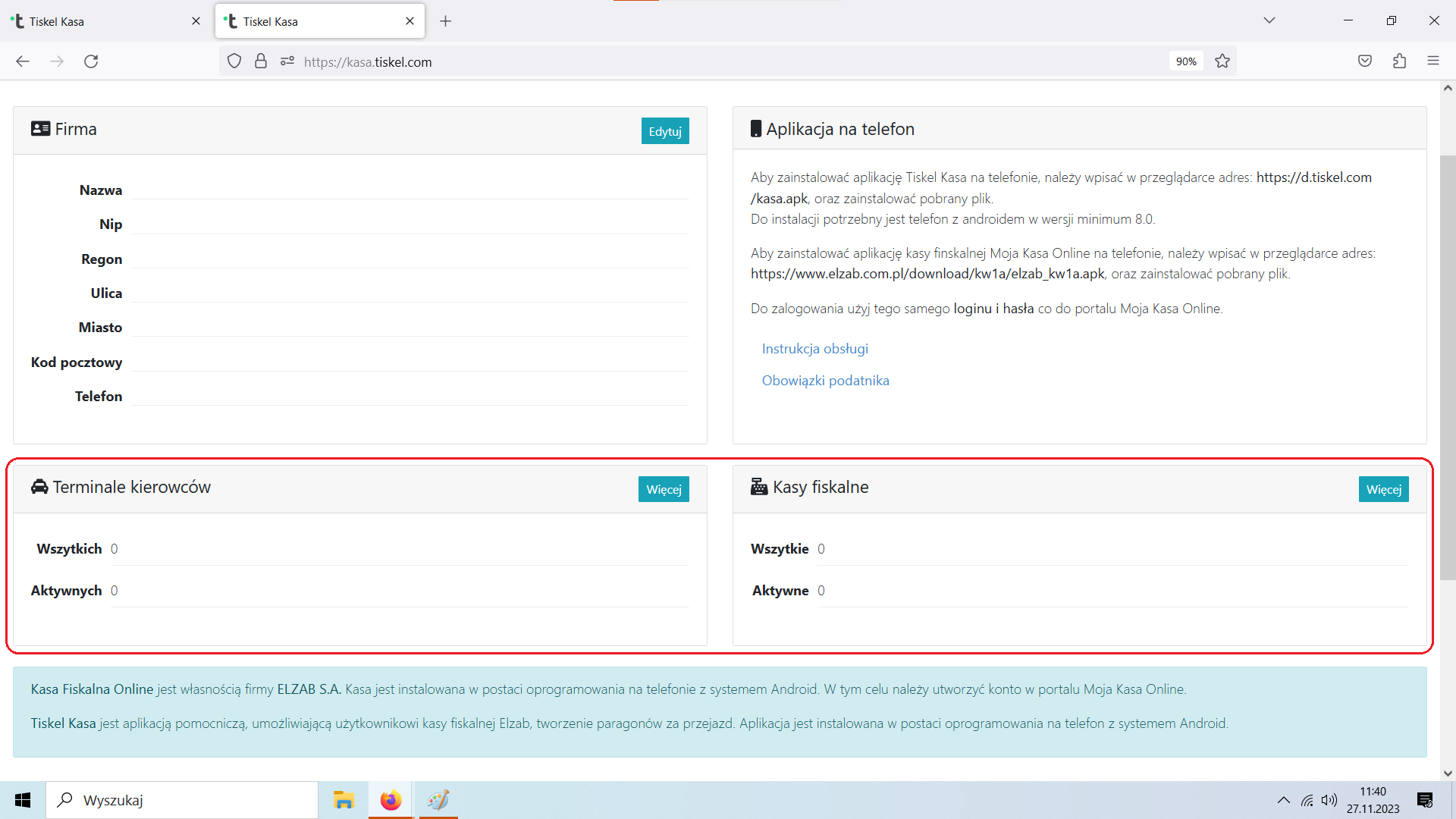
Rozwiązanie: w tabeli Terminale kierowców należy dodać 20 wpisów, a w tabeli Kasy fiskalne jeden wpis. Na każdym urządzeniu kierowcy należy zainstalować aplikację Tiskel Kasa i zalogować się danymi pochodzącymi z tabeli Terminale kierowców. Na urządzeniu (telefonie) w biurze należy zainstalować aplikację Elzab KW1 oraz aplikację Tiskel Kasa, następnie przeprowadzić proces fiskalizacji. Po poprawnie przeprowadzonym procesie fiskalizacji urządzenie w biurze staje się kasą fiskalną.
Uwagi dotyczące zafiskalizowanego urządzenia pracującego w biurze:
- Wymagane jest, aby na stałe było podłączone do zasilania.
- Wyłączone wygaszanie ekranu w opcjach telefonu (Wyświetlacz). W niektórych wersjach Androida dostępna jest opcja utrzymywania wyświetlacza, gdy urządzenie jest podłączone do zasilania.
- Włączona aplikacja Kasa Tiskel na pierwszym planie.
Część II — Przygotowanie urządzenia w biurze (Kasa Fiskalna)
Poniższe kroki wyjaśniają, jak przygotować do działania urządzenie znajdujące się w biurze, które będzie Wirtualną Kasą Fiskalną.
Dodaj kasę fiskalną
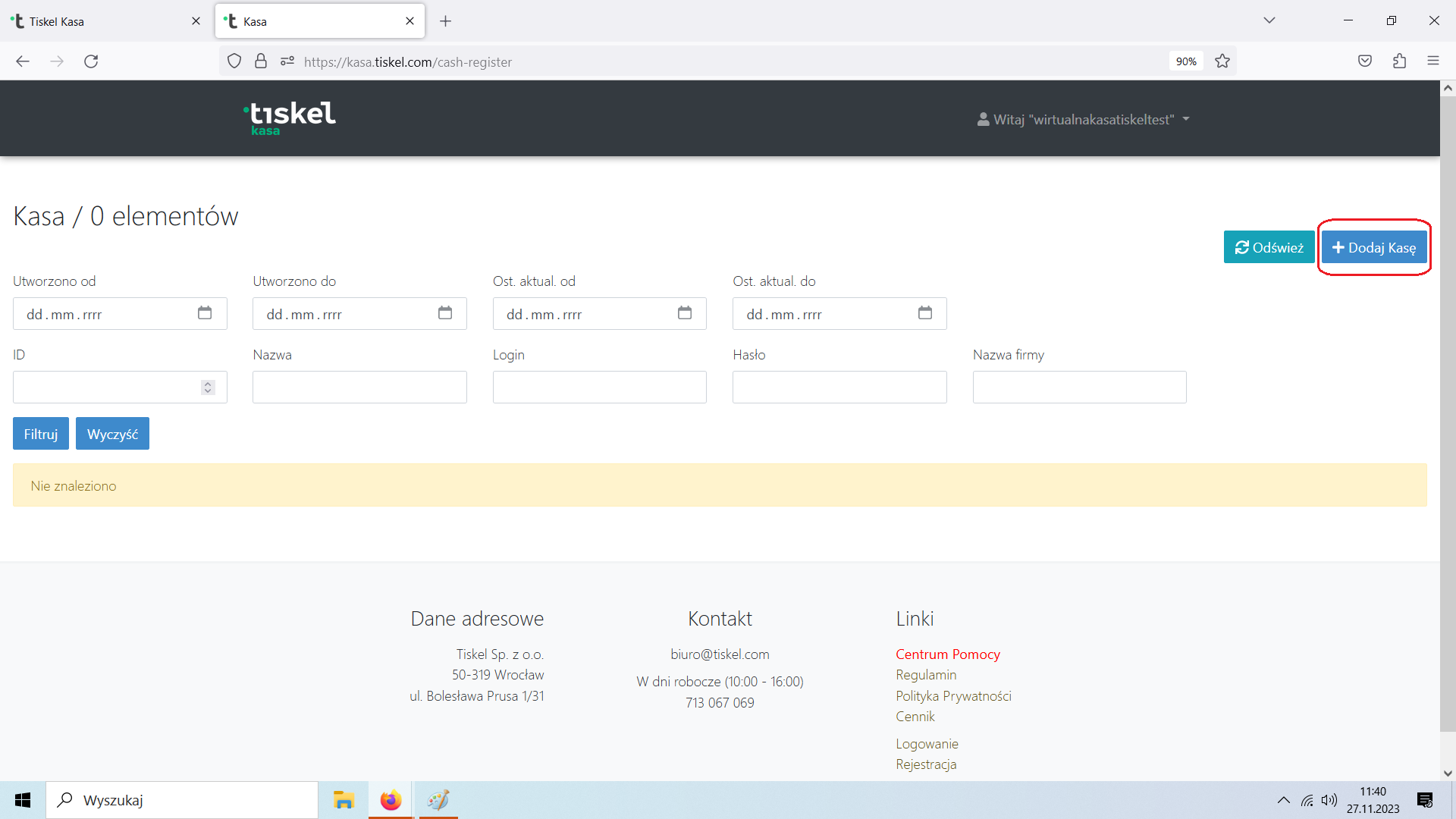
Kliknij "Więcej" przy "Kasy Fiskalne". Do poprawnego działania wystarczy jedna Kasa Fiskalna. Możesz w przyszłości dodać drugą jako zapasową.
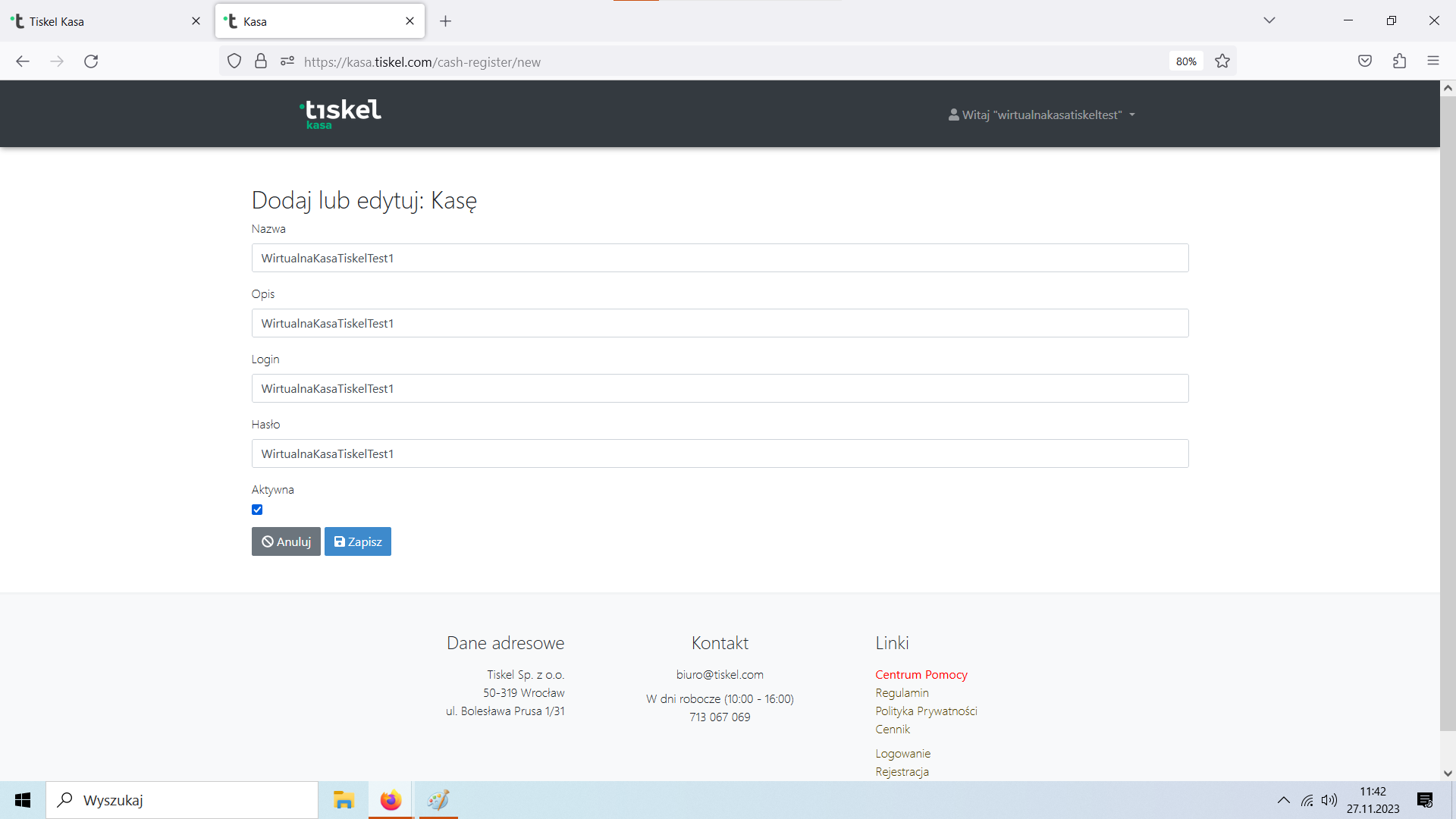
Wypełnij niezbędne pola i zapisz formularz.
Zainstaluj aplikacje na urządzeniu biurowym
Zainstaluj aplikację Tiskel Kasa na urządzeniu, które ma pracować w biurze jako Kasa Wirtualna, oraz zaloguj się danymi podanymi w formularzu dodawania kasy.
Na tym samym urządzeniu zainstaluj aplikację Elzab KW1 i przeprowadź proces fiskalizacji wyjaśniony na poniższym filmie:
Po zrealizowaniu powyższych kroków urządzenie gotowe jest do działania.
Część III — Przygotowanie urządzenia kierowcy (Terminal)
Poniższe kroki wyjaśniają, jak przygotować do wystawiania paragonów urządzenie dla kierowcy.
Dodaj Terminal
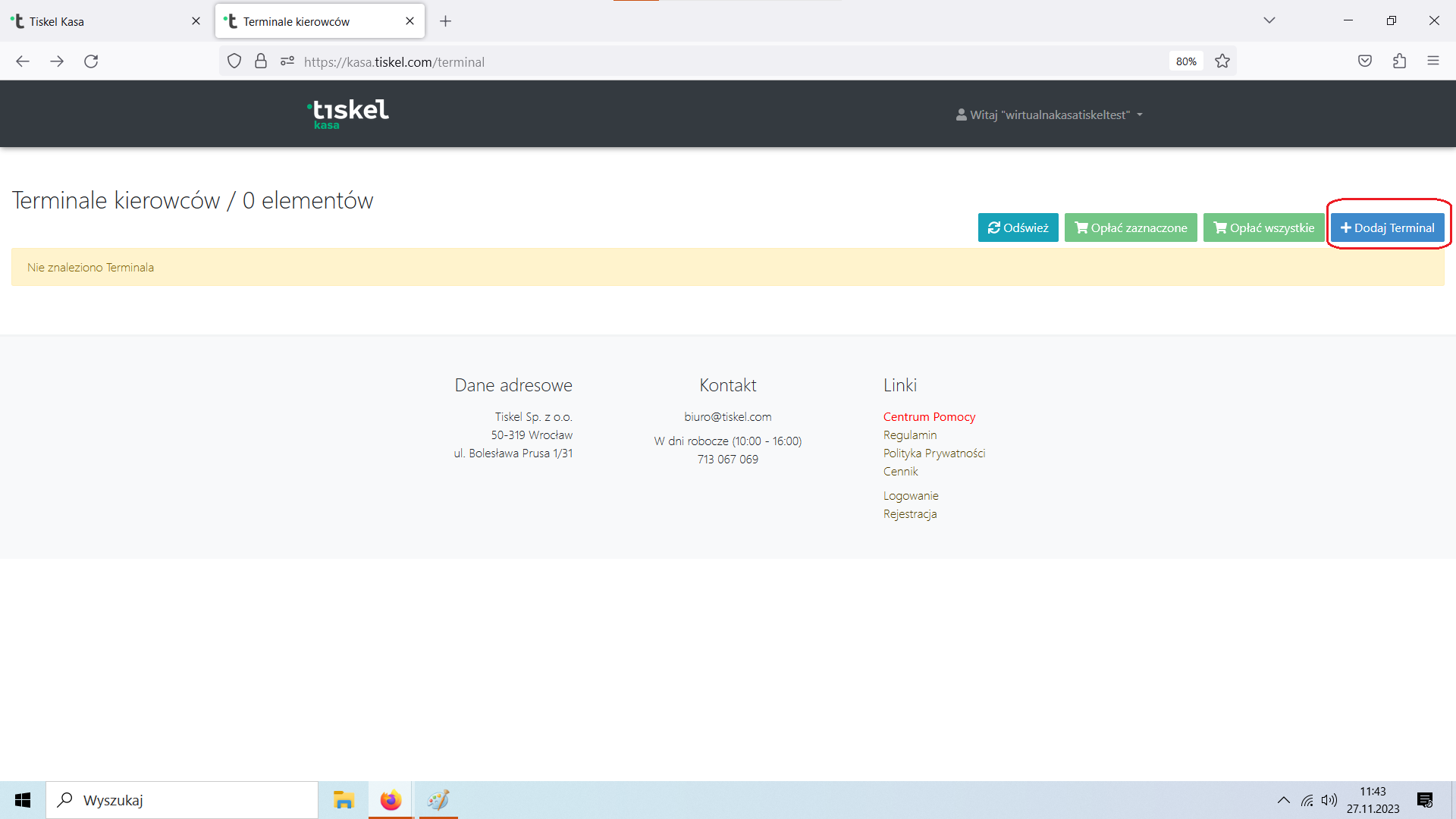
Kliknij "Więcej" przy "Terminale Kierowców".
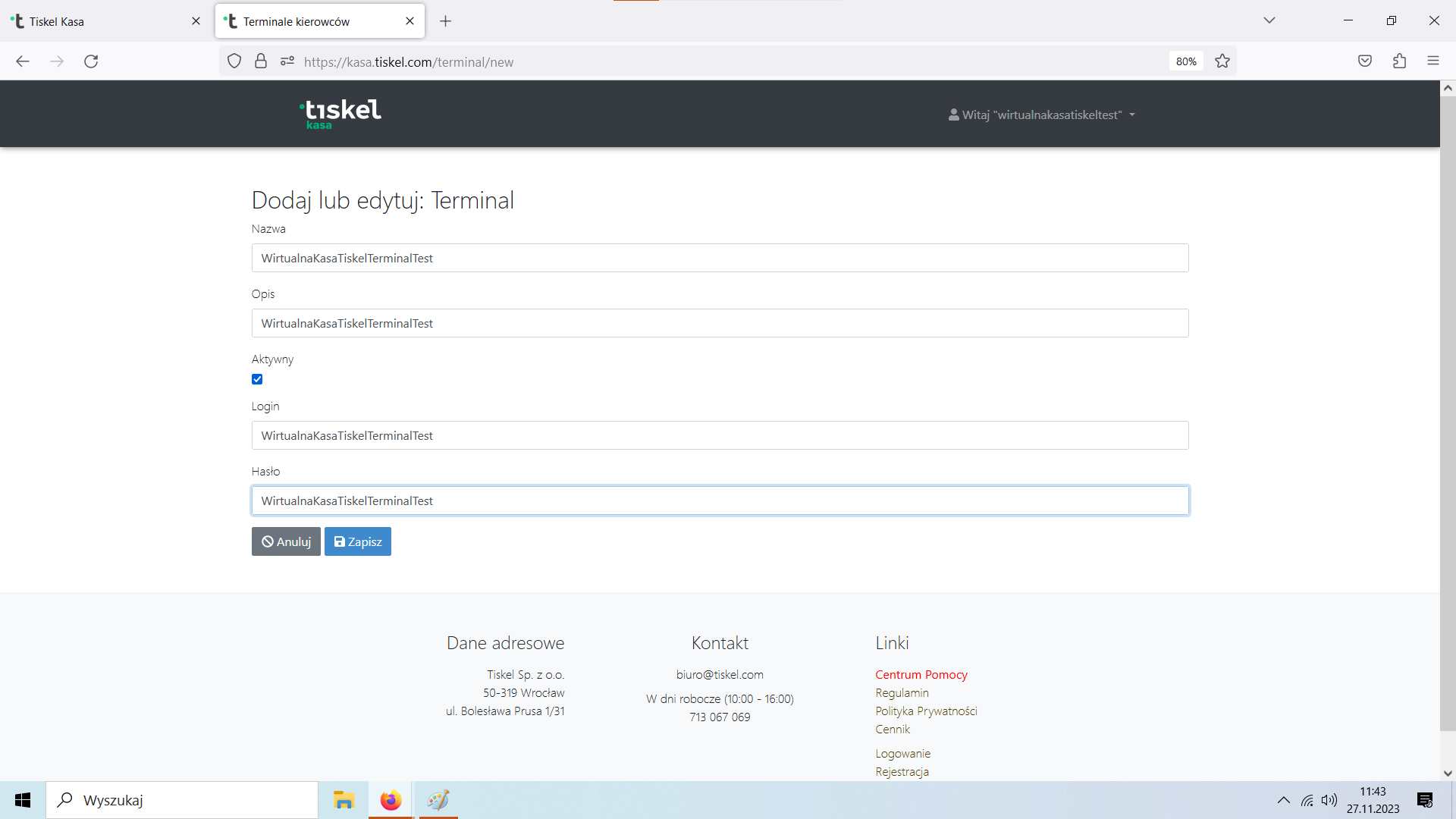
Dodaj Terminal i wypełnij niezbędne pola. Każdy pojedynczo dodany Terminal będzie dostępny dla pojedynczego kierowcy.
Zainstaluj aplikację na telefonie kierowcy
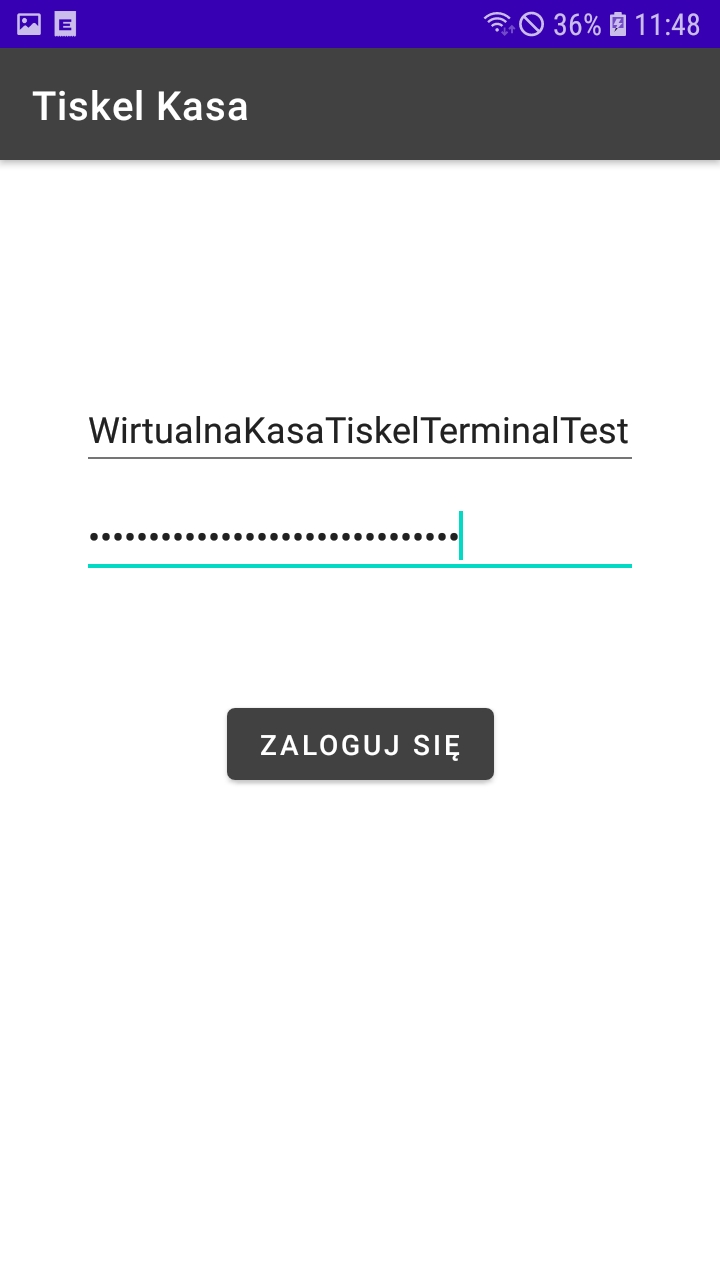
Na telefonie kierowcy zainstaluj aplikację Tiskel Kasa.
Następnie w zainstalowanej aplikacji użyj danych do logowania podanych podczas tworzenia nowego Terminala.
Potrzebujesz dodatkowej pomocy?
Zadzwoń do nas — chętnie pomożemy.